Le scénario est classique : l’établissement crée un Google Forms, le diffuse aux familles ou aux élèves, et les réponses s’accumulent dans une feuille Google Sheets. Le jour du forum, quelqu’un imprime cette feuille et coche les noms à l’entrée. Avec quelques centaines de visiteurs, la file s’allonge vite. Voici comment faire mieux, en gardant votre formulaire.
Étape 1 : préparez un formulaire « compatible billets »
Quelques questions suffisent, mais certaines sont indispensables :
- Nom et prénom : une seule question « Nom, prénom » ou deux questions séparées, les deux fonctionnent.
- Adresse e-mail : c’est là que partira le billet. Dans Google Forms, vous pouvez activer la collecte automatique des adresses.
- Le type de participant, si vous accueillez plusieurs publics : élève, professeur, parent, intervenant. Il deviendra le type de billet, avec sa couleur au scan.
- Les informations utiles à l’organisation : établissement, classe, conférence choisie…
Évitez de demander plus que nécessaire. Chaque question en trop, c’est une donnée personnelle de plus à protéger, et un formulaire plus long à remplir.
Étape 2 : reliez les réponses à une feuille Google Sheets
Dans Google Forms, onglet Réponses, cliquez sur « Associer à Sheets ». Toutes les réponses arrivent alors dans une feuille, une ligne par inscription. Pour qu’Holadoor puisse la lire, partagez-la en lecture : bouton Partager, puis « Tous les utilisateurs disposant du lien », rôle « Lecteur ».
Attention : c’est le lien de la feuille Google Sheets qu’il faut copier (il commence par docs.google.com/spreadsheets), pas celui du formulaire. Si vous collez le lien du formulaire, Holadoor vous le signale.
Étape 3 : importez la feuille dans Holadoor
Dans votre événement, ouvrez Importer la liste et collez le lien de la feuille. Holadoor lit les réponses et devine quelle colonne contient le nom, l’e-mail et le type de participant, même si les intitulés sont en français (« Adresse e-mail », « Nom, Prénom »…). Vous vérifiez la correspondance, vous choisissez les colonnes à conserver, et un aperçu indique combien de personnes vont être ajoutées.
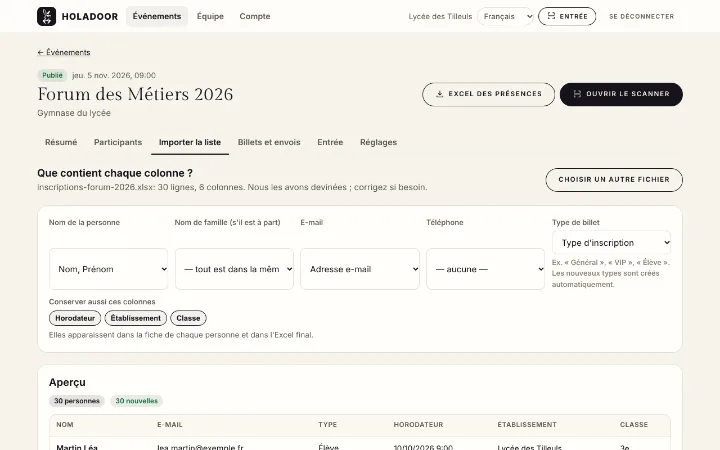
Les personnes qui ont rempli le formulaire deux fois ne reçoivent qu’un seul billet : Holadoor repère les doublons (même nom et même e-mail) et garde la réponse la plus récente.
Étape 4 : envoyez les billets
Ouvrez Billets et envois, personnalisez si vous le souhaitez le texte de l’e-mail, regardez l’aperçu, puis envoyez. Chaque inscrit reçoit son QR code et son billet en PDF, dans la langue choisie pour l’événement, depuis l’adresse Gmail ou Google Workspace de l’établissement, connectée une fois pour toutes. Au-delà d’environ 450 envois par jour avec Gmail (1 800 avec Workspace), Holadoor envoie par vagues, jour après jour. Vous suivez l’état de chaque envoi : envoyé, en attente ou en échec (par exemple une adresse mal saisie dans le formulaire).
Pour les élèves qui n’ont pas de téléphone, imprimez les billets en planches de 8 par page A4 et distribuez-les en classe.
Étape 5 : ajoutez les retardataires en un clic
Le formulaire reste ouvert et de nouvelles réponses arrivent ? Pas besoin de tout recommencer. Holadoor garde le lien de la feuille : un clic sur Synchroniser relit les réponses avec la même correspondance de colonnes et n’ajoute que les nouveaux inscrits. Il ne reste qu’à leur envoyer leur billet.
Le jour J : scannez avec les téléphones de l’équipe
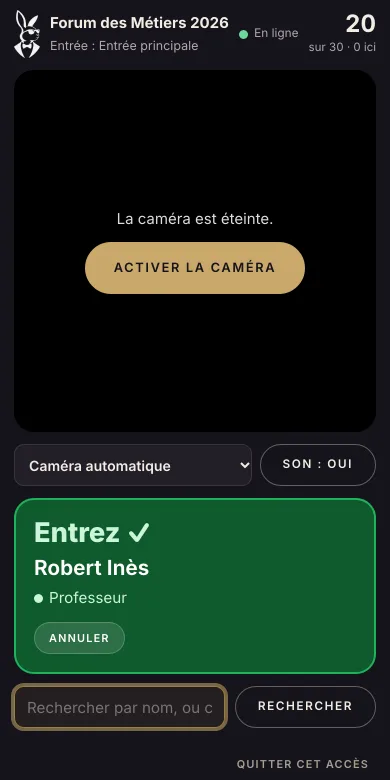
Créez un lien d’accueil par entrée et confiez-le à un membre de l’équipe. Le scanner s’ouvre dans le navigateur du téléphone, lit les QR codes et affiche un verdict en couleur. Dans un gymnase où le réseau passe mal, il continue de fonctionner hors ligne.
Après le forum : la liste des présents
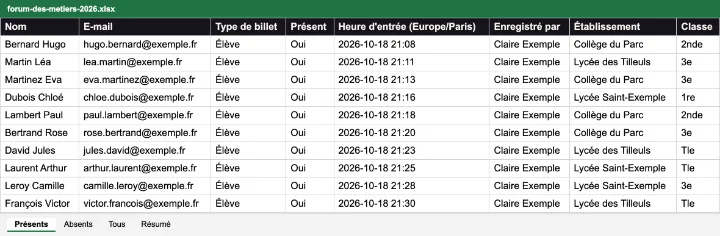
Le tableau de bord suit les arrivées en direct. À la fin, téléchargez l’Excel des présents et des absents : il contient les colonnes de votre formulaire, comme l’établissement et la classe. De quoi faire le point avec chaque établissement ou préparer le bilan.
En résumé
- Un formulaire avec le nom, l’e-mail et le type de participant.
- Les réponses associées à une feuille Google Sheets, partagée en lecture.
- Le lien de la feuille collé dans Holadoor, colonnes vérifiées.
- Les billets envoyés par e-mail ou imprimés.
- Les retardataires ajoutés avec « Synchroniser ».
- Le scan à l’entrée, puis l’Excel des présents.
Holadoor est gratuit : créez votre compte et faites un essai avec votre formulaire, ou lisez comment il accompagne les écoles et les forums.
